Noções básicas
Se só tem o Windows instalado, terá de reduzir a partição do Windows para criar algumas outras partições necessárias para o perfeito funcionamento do Ubuntu. Essa redução terá de ser inferior ao espaço livre, se não, obviamente, perderá dados. Também deverá ter noção que, tal como refiro no início deste artigo, deverá desfragmentar a partição que irá reduzir para não perder os dados.
Quanto às partições necessárias para o Ubuntu, o meu conselho é utilizar 3 partições para o Ubuntu, no entanto, caso não seja possível, poderá prescindir de uma delas. Esta minha recomendação deverá ser seguida de forma a ter um Ubuntu com uma organização excelente que permitirá num futuro poder actualizar para novas versões do Ubuntu sem perder dados. Isso será possível pois irá ter uma parição dedicada aos seus dados e às configurações do Ubuntu. Assim, quando quiser instalar outro Ubuntu, ele irá automaticamente buscar essas configurações a essa partição.

Tamanhos das partições do Ubuntu
Para além da partição do próprio Ubuntu e da partição dos dados, é aconselhável que faça também uma partição SWAP, que servirá como ajuda da memória RAM aquando de possíveis excessos de memória usada. Esta partição deverá ter o dobro do tamanho da RAM que o seu computador tem, no entanto, não aconselho a criar uma partição maior que 2GB. Como no meu caso tenho 1GB de RAM, neste artigo a partição da SWAP irá ter 2GB de espaço. Esta partição, nos computadores novos que têm mais de 1GB de memória, poderá ser abdicada em prol de mais espaço para os seus dados.
Quanto à partição do Ubuntu, normalmente denominada, partição da “Raiz”, esta deverá ter o tamanho referido nos pré-requisitos. No mínimo deverá ter 4GB. A minha recomendação é 10GB, pois assim terá espaço para instalar muitos programas. Por exemplo eu nunca tive problemas de espaço e instalo muitos programas para poder fazer artigos para este blog.
Quanto à partição dos seus dados, denominada “home”, esta deverá ter o espaço necessário para os seus dados (músicas, documentos, filmes, etc.). Normalmente o que faço é o seguinte: reduzo o máximo de espaço possível da partição do Windows, crio a partição da Raiz de 10GB, crio a partição SWAP conforme a memória, normalmente de 2GB, e o restante fica para a “home”.
Reduza a partição do Windows!
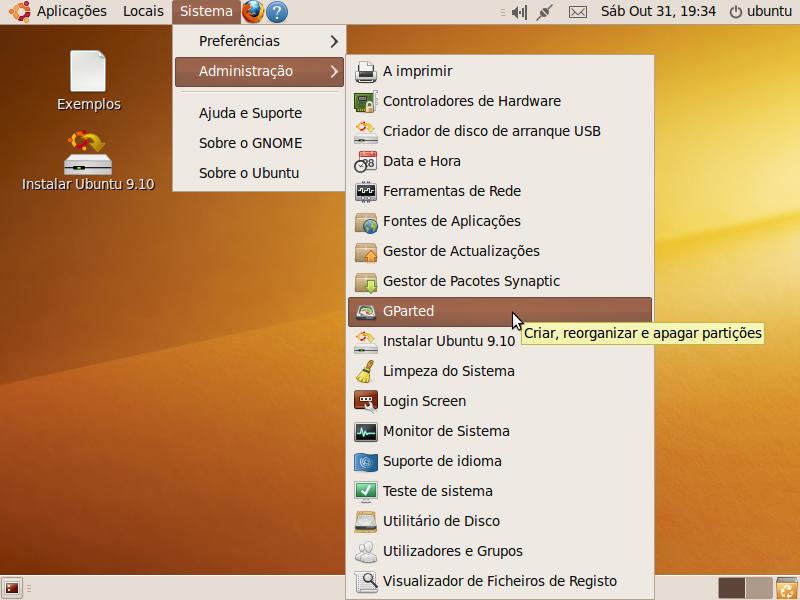
Para proceder ao particionamento, comece por abrir o melhor programa de particionamentos que vem já instalado no Ubuntu. Esse programa chama-se GParted e está disponível em Sistema→Administração→GParted. Todas as mudanças que fizer só serão aplicadas quando clicar no botão “Aplicar”, até lá poderá fazer e refazer partições à vontade.

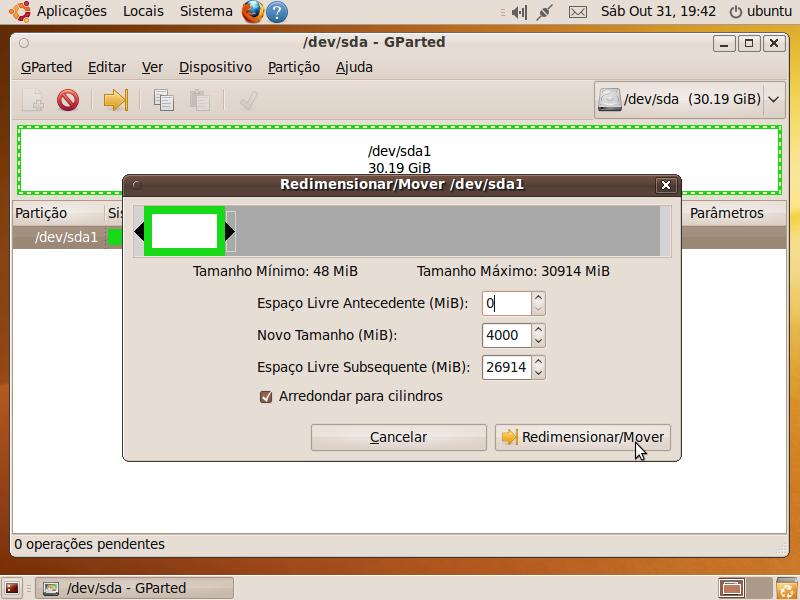
Quando o abrir, seleccione o disco a particionar (se tiver mais que um poderá distingui-los pelo tamanho) e clique no botão “Redimensionar/Mover a partição seleccionada“. Deverá reduzir a partição o suficiente para criar as outras partições. No meu caso, irei fazer uma partição de 10GB para a raiz, uma de 2GB para a SWAP e outra de 15GB para a “Home”, totalizando 27GB para o Ubuntu. Assim a redução que irei fazer será de cerca de 27GB. Para definir o espaço livre que quer no final basta escrever o valor (em MegaBytes) na caixa de texto intitulada “Espaço Livre Subsequente (MiB)“. Pode aproveitar e etiquetar a partição para saber, quando aplicar as mudanças, se fez tudo bem. Depois de definir os valores finais, clique no botão “Redimensionar/Mover“.
Crie as partições necessárias para o Ubuntu!
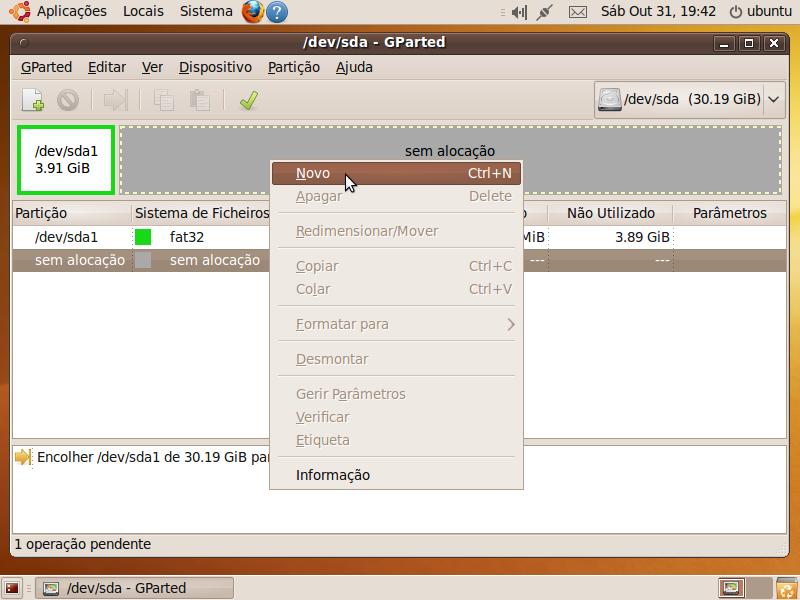
Agora que tem espaço para criar partições, clique com a tecla da direita do rato em cima da secção intitulada “Sem alocação” e clique na opção “Novo“.
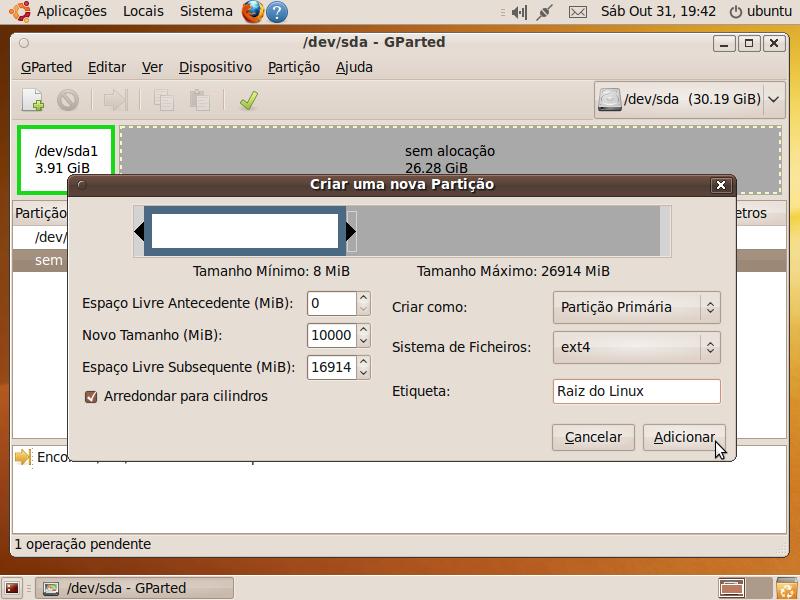
Na nova janela, deverá escolher o tamanho que quer para o Ubuntu, ou seja, para a partição da raiz do Ubuntu. Para além de definir o tamanho dela na caixa de texto “Novo Tamanho (MiB)“, deverá também definir o “Sistema de Ficheiros” como Ext4! Depois de definir esses dois valores, clique no botão “Adicionar“.
De seguida, volte a clicar na tecla da direita do rato na secção cinzenta denominada “Sem alocação” para definir o tamanho da partição da “home”. No meu caso, digitei 2GB de espaço final, na caixa de texto “Espaço Livre Subsequente (MiB)“. Assim o restante fica para a “home”. Não se esqueça de definir o “Sistema de Ficheiros” também do tipo ext4!
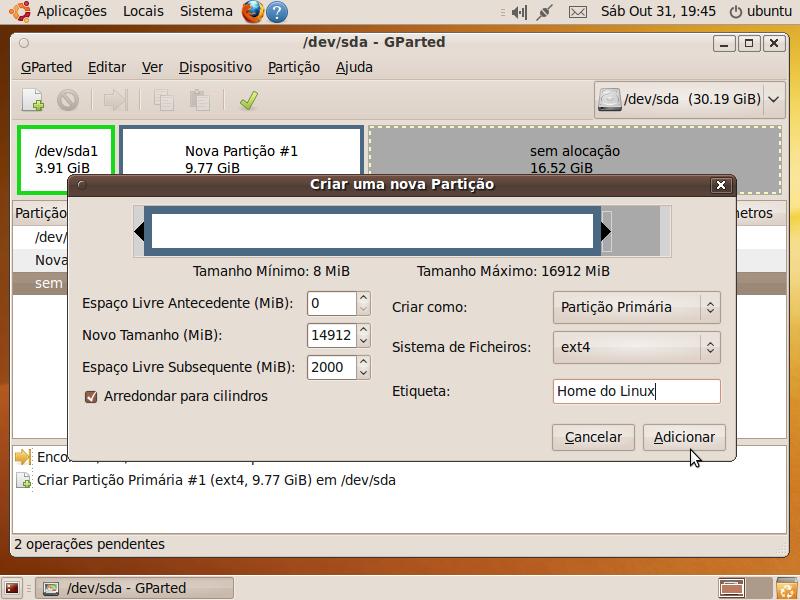
Por fim, volte a clicar com a tecla da direita do rato em cima da secção “Sem alocação” para definir a partição SWAP. Na nova janela, a única coisa que precisará de mudar é o “Sistema de Ficheiros” para o tipo Linux-Swap. O tamanho está definido como máximo, que deverá ser 2GB por isso não é necessário mudar.Poderá também, tal como fiz nas partições anteriores, etiquetar cada partição.

No final, quando todas as partições estiverem definidas deverá clicar no botão “Aplicar todas as Operações” de modo a proceder ao particionamento. Entretanto clique na imagem a seguir para ver como ficou no meu caso e se no seu caso ficou semelhante.
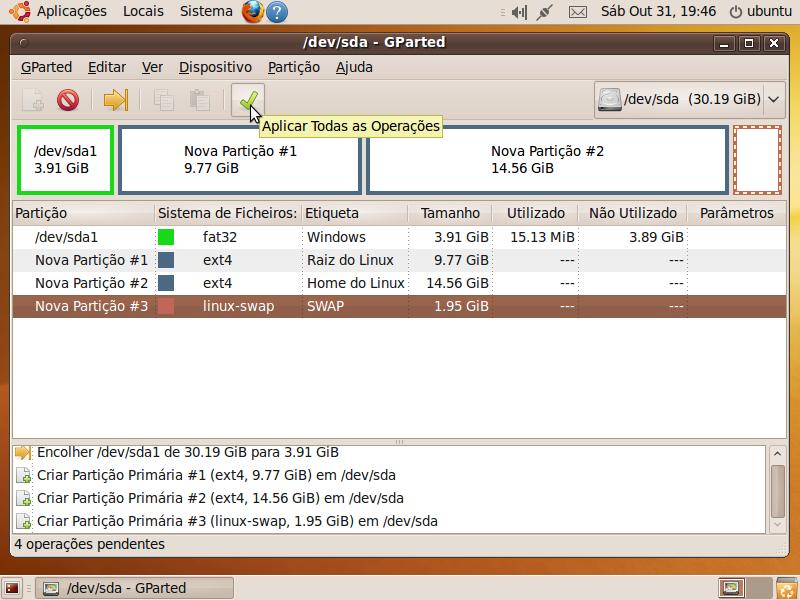
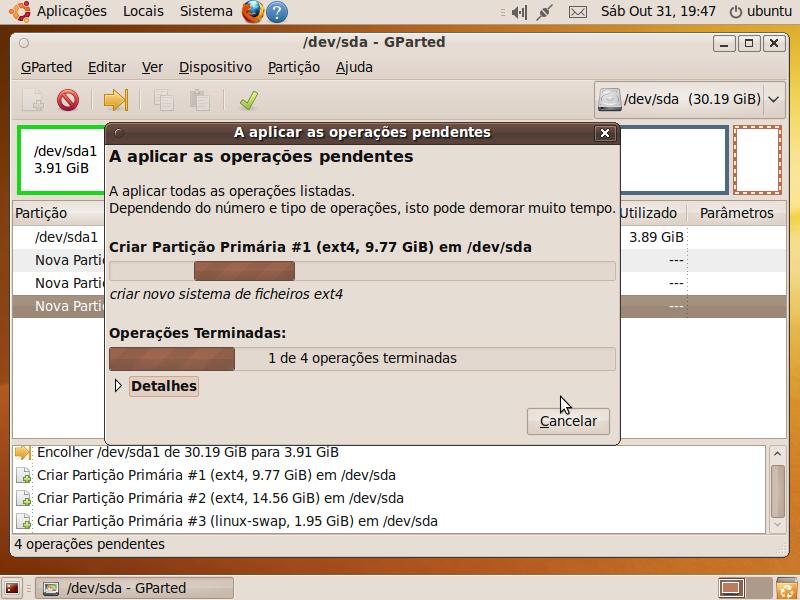
Irá abrir um nova janela e deverá esperar que o processo esteja concluído. No final verifique se deu algum erro!
Instalação do Ubuntu
Agora que tem as partições prontas já pode proceder à instalação do Ubuntu. Para tal, dê duplo clique no ícone que se encontra na área de trabalho chamado “Instalar Ubuntu 9.10″.
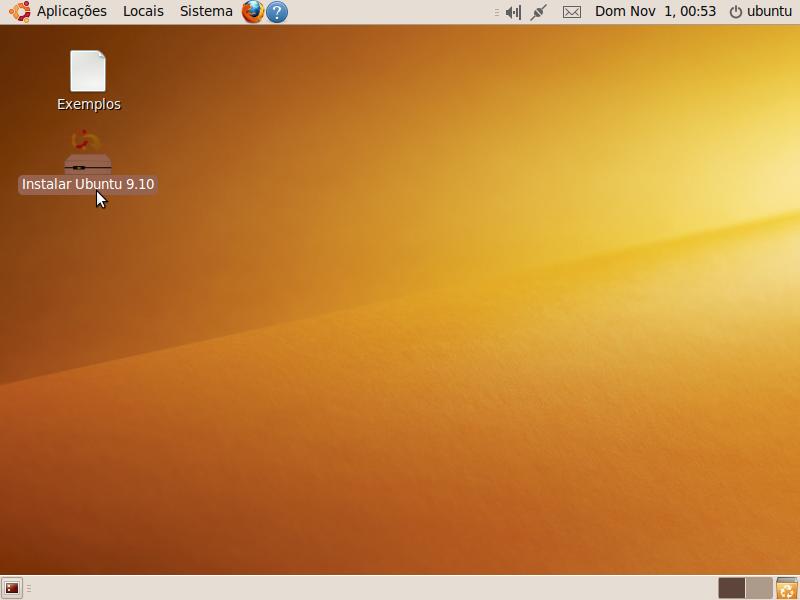
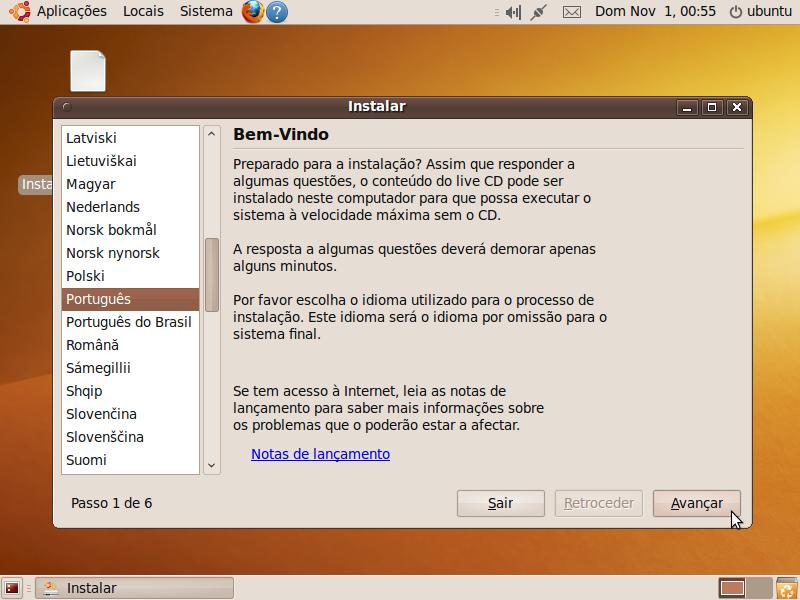
Na nova janela comece por definir o seu idioma e clique no botão “Avançar” para seguir para o Passo 2 da instalação.
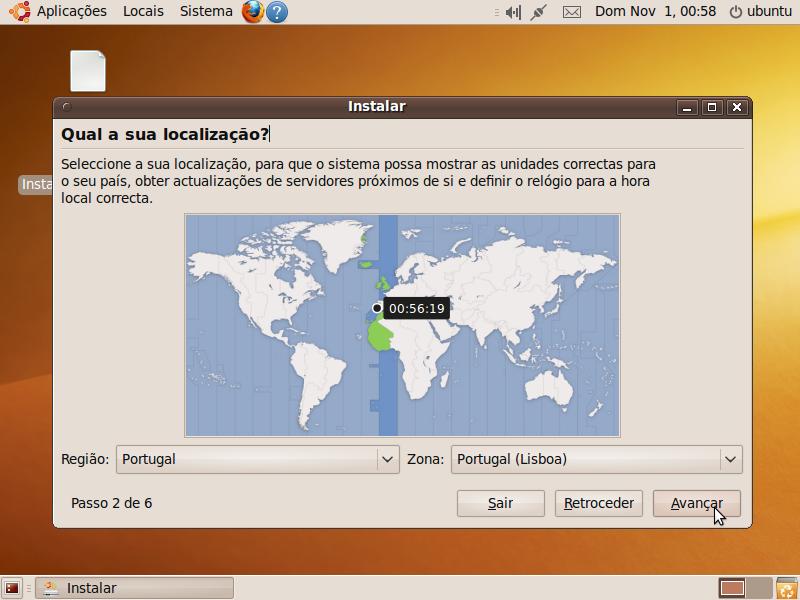
No passo 2, deverá seleccionar a sua localização de forma a poder obter actualizações de servidores perto de si, para ser mais rápido, e de forma a ter as definições próprias da sua localização, por exemplo a unidade monetária e a hora. Depois de seleccionar a sua localização, clique novamente no botão “Avançar“.
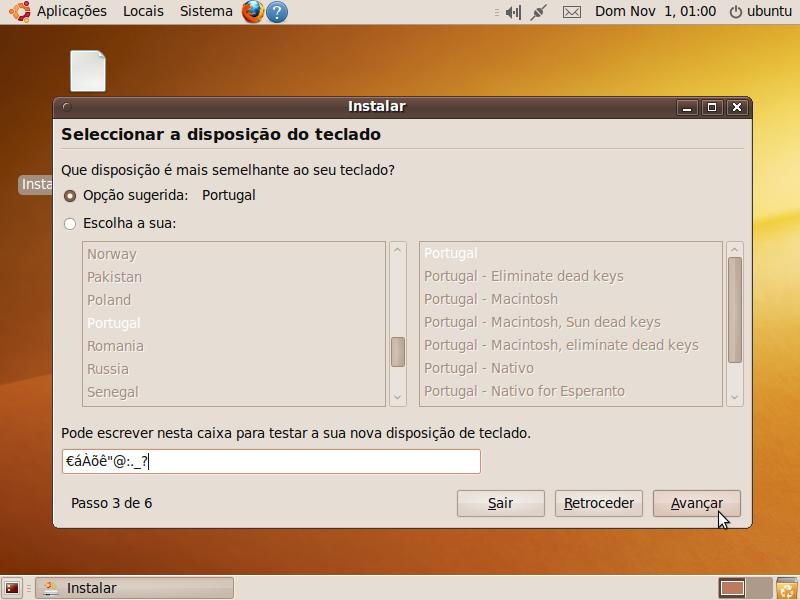
Neste novo passo deverá escolher o tipo de teclado que você utiliza. Em princípio o Ubuntu irá descobrir automaticamente qual é o seu teclado, no entanto, para prevenir eventuais erros, escreva caracteres especiais na caixa de texto disponibilizada no instalador de forma a ver se o teclado que o Ubuntu escolheu está correcto. Se não estiver, seleccione a opção “Escolha a sua:” e de seguida tente encontrar o teclado correcto. Clique no botão “Avançar” para seguir para o próximo passo.
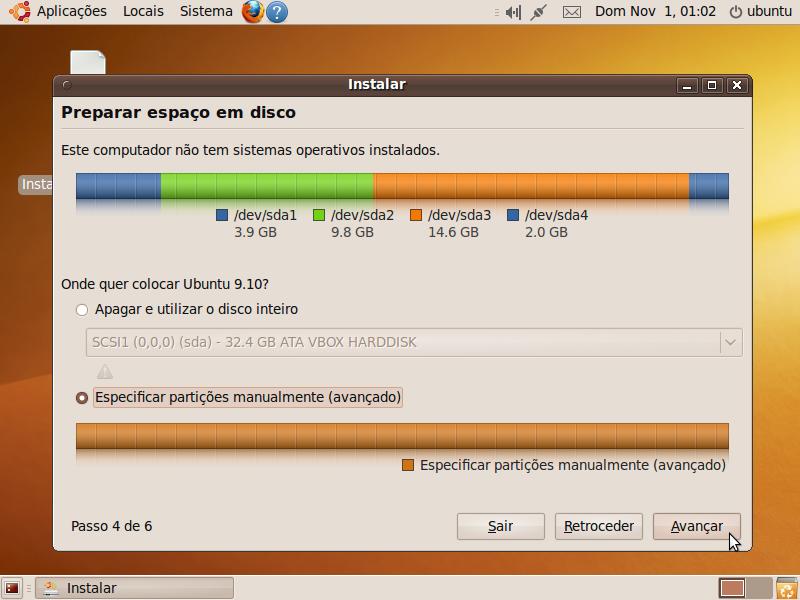
No quarto passo, deverá ter muito cuidado com o que selecciona! Por padrão, o Ubuntu irá apagar todo o seu disco e provavelmente não é isso que o utilizador quer. Assim, seleccione a opção “Especificar partições manualmente (avançado)” e clique em “Avançar“.
O Ubuntu irá analisar o seu disco e irá apresentar uma janela semelhante à do GParted. Ora como você já definiu os tamanhos das partições, bastará apenas dizer onde instalar o quê. Assim, comece por seleccionar a partição que escolheu como “Raiz do Ubuntu”, em princípio, a de 10GB e clique com a tecla da direita do rato em cima dela e seleccione a opção “Alterar“.

Será aberta uma nova janela e deverá preencher da seguinte maneira:
Tamanho da Nova Partição: Deixar estar como está;
Utilizar como: Seleccionar opção “Sistema de Ficheiros Ext4 com journal”;
Formatar a partição: SIM, ou seja, com o visto;
Mount Point: Seleccionar a opção “/” que é a raiz.
E clique no botão OK.
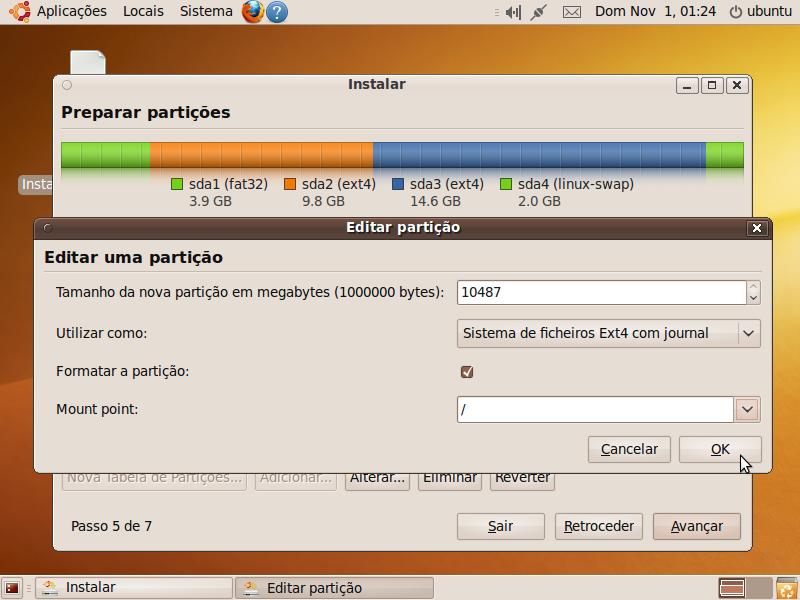
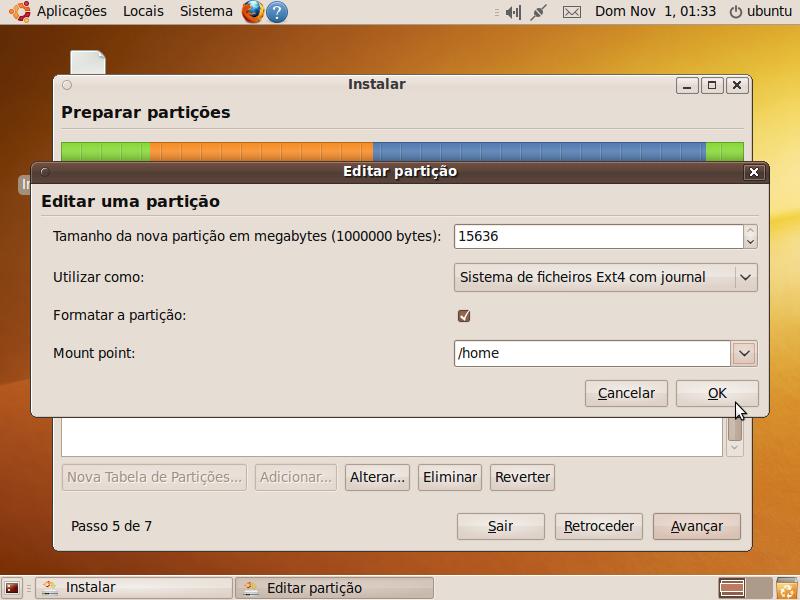
Novamente na lista de partições, seleccione a que irá ser a sua HOME e clique com a tecla da direita do rato em cima e escolha a opção “Alterar“.

Preencha a nova janela da forma seguinte:
Tamanho da Nova Partição: Deixar estar como está;
Utilizar como: Seleccionar opção “Sistema de Ficheiros Ext4 com journal”;
Formatar a partição: SIM, ou seja, com o visto;
Mount Point: Seleccionar a opção “/home” que é a raiz.
E clique no botão OK.
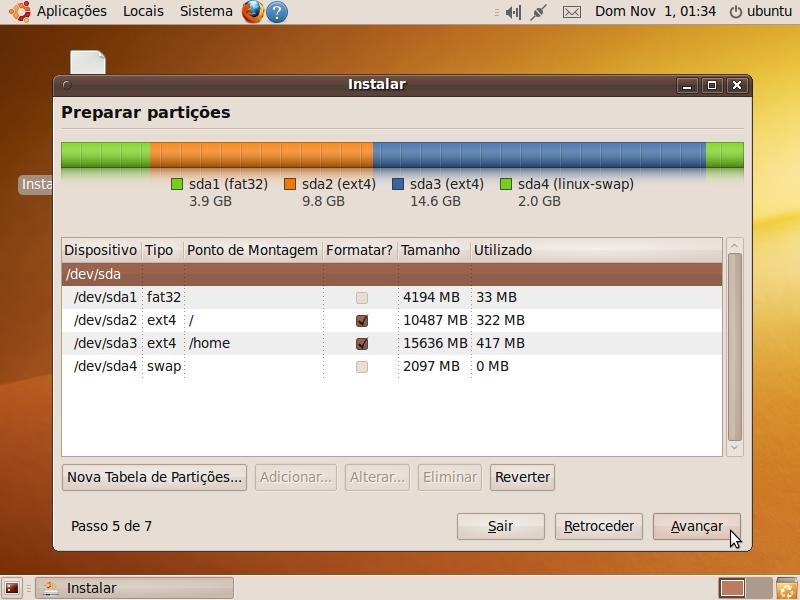
A partição do Windows não deverá ter a opção “Formatar”. A partição SWAP não precisa de ser modificada, pois é do tipo Linux-Swap que significa que sempre que existir essa partição ela será formatada e utilizada como memória auxiliar. Ou seja, no final, e antes de clicar em avançar verifique se tem a lista semelhante à da imagem seguinte (clique nela para visualizar melhor!).
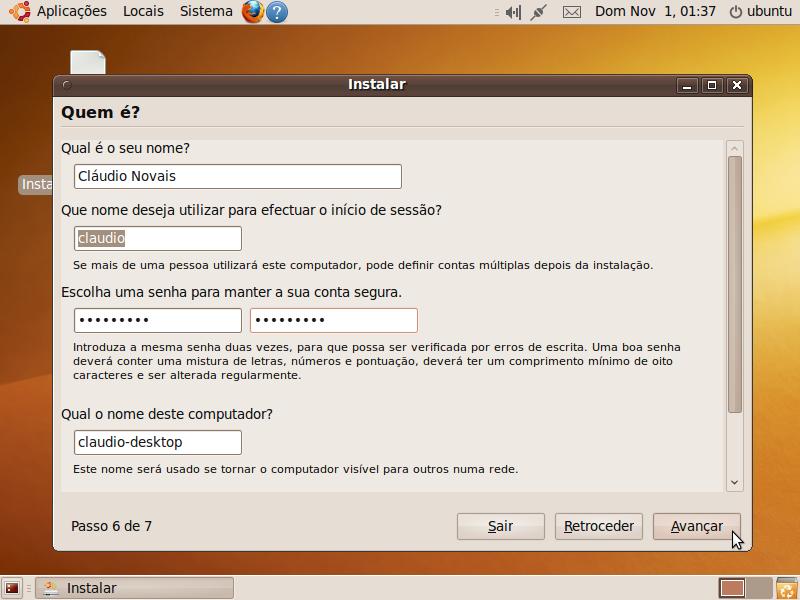
Depois de clicar em avançar, aparecerá o penúltimo passo, onde deverá pôr as suas informações pessoais. Atenção, a senha deverá ser minimamente difícil, ou seja, com letras e pelo menos um número. Conheço um caso de um utilizador que foi atacado pelo hacker pois tinha a senha muito simples.
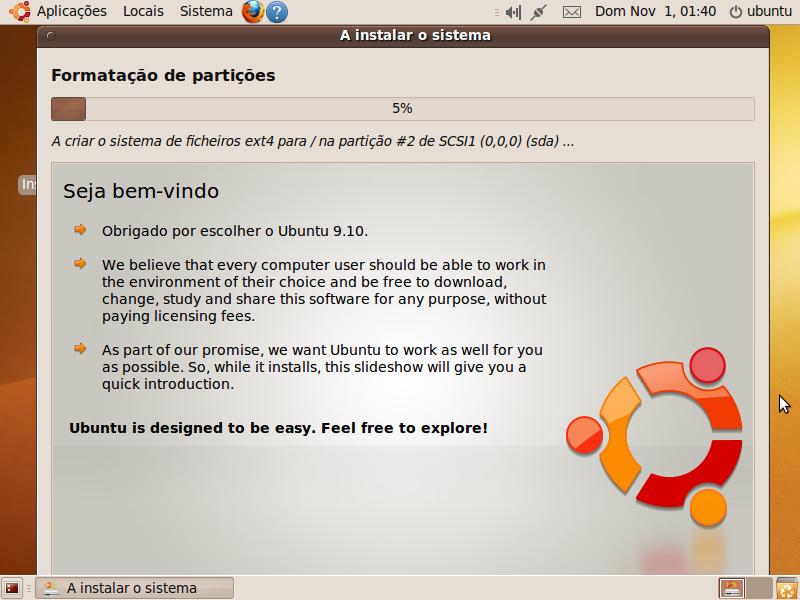
Por fim, verifique se todos os dados estão correctos e clique no botão instalar para proceder à instalação do Ubuntu! Entretanto, enquanto que o Ubuntu é instalado, o utilizador poderá explorar o Ubuntu, ou navegar pela Internet ou até jogar!
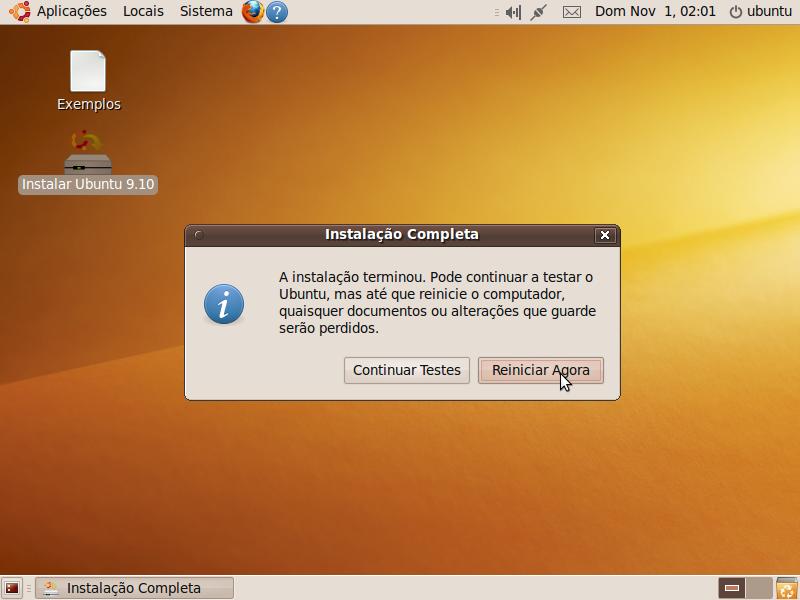
No final da instalação irá aparecer a janela seguinte e deverá clicar no botão “Reiniciar Agora” para poder desfrutar deste novo sistema operativo.
Configurações Pós-Instalação
Depois de ter o Ubuntu instalado, aconselho a instalar todos os codecs necessários para poder ouvir quase qualquer tipo de música e de vídeo, bem como qualquer ficheiro compactado que lhe possa aparecer. Mais, este seu Ubuntu, fresquinho, ainda não tem a máquina virtual Java para poder abrir determinadas aplicações desse tipo nem tem o Flash da Adobe para poder ver vídeos do Youtube. Ora, para resolver essa questão aconselho-o a ver este artigo, que rapidamente resolverá esse problema !!!


0 comentários:
Postar um comentário